Appearance
CC Switch 安装与配置
CC Switch 是一款开源的桌面工具(MIT 协议),用图形界面统一管理 Claude Code、Codex、Claude 桌面端、Gemini CLI 等 AI 编程工具的接口地址和密钥。把 FastAIToken 添加进去之后,这些工具都会通过 FastAIToken 调用模型;以后换线路或换回官方账号,在 CC Switch 里点一下即可,不用再手动修改配置文件。
开始之前
- 本文截图基于 CC Switch 4.0.39(Windows),macOS 和 Linux 版界面基本相同。
- 需要一个 FastAIToken 账号。还没有的话,先按快速开始注册并充值。
- 整个过程大约 5 分钟。
配置流程
- 创建密钥:在 FastAIToken 控制台为要使用的工具创建一把密钥。
- 安装 CC Switch:下载对应系统的安装包。
- 添加 FastAIToken:从控制台一键导入(推荐),或在 CC Switch 里手动添加。
- 确认生效:在工具里发一条消息,到控制台的使用记录里核对。
第一步:创建密钥
FastAIToken 的每把密钥只能调用所选分组里的模型,所以先根据要使用的工具选好分组:
| 要使用的工具 | 创建密钥时选的厂商 | 分组示例 |
|---|---|---|
| Claude Code、Claude 桌面端 | Anthropic | Claude Max 分组 |
| Claude Code(使用国产模型) | 国产模型 | 国模分组 |
| Codex | OpenAI | OpenAI 普通分组、OpenAI Pro 线路 |
| Gemini CLI | 其他 | Gemini 分组 |
分组的名称和倍率会随活动调整,以创建页面显示的为准;每个分组能用哪些模型,登录后在可用渠道查看。
- 登录控制台,打开左侧菜单的 API 密钥,点右上角的「创建密钥」。
- 在弹窗中填写以下几项,其余选项保持默认即可:
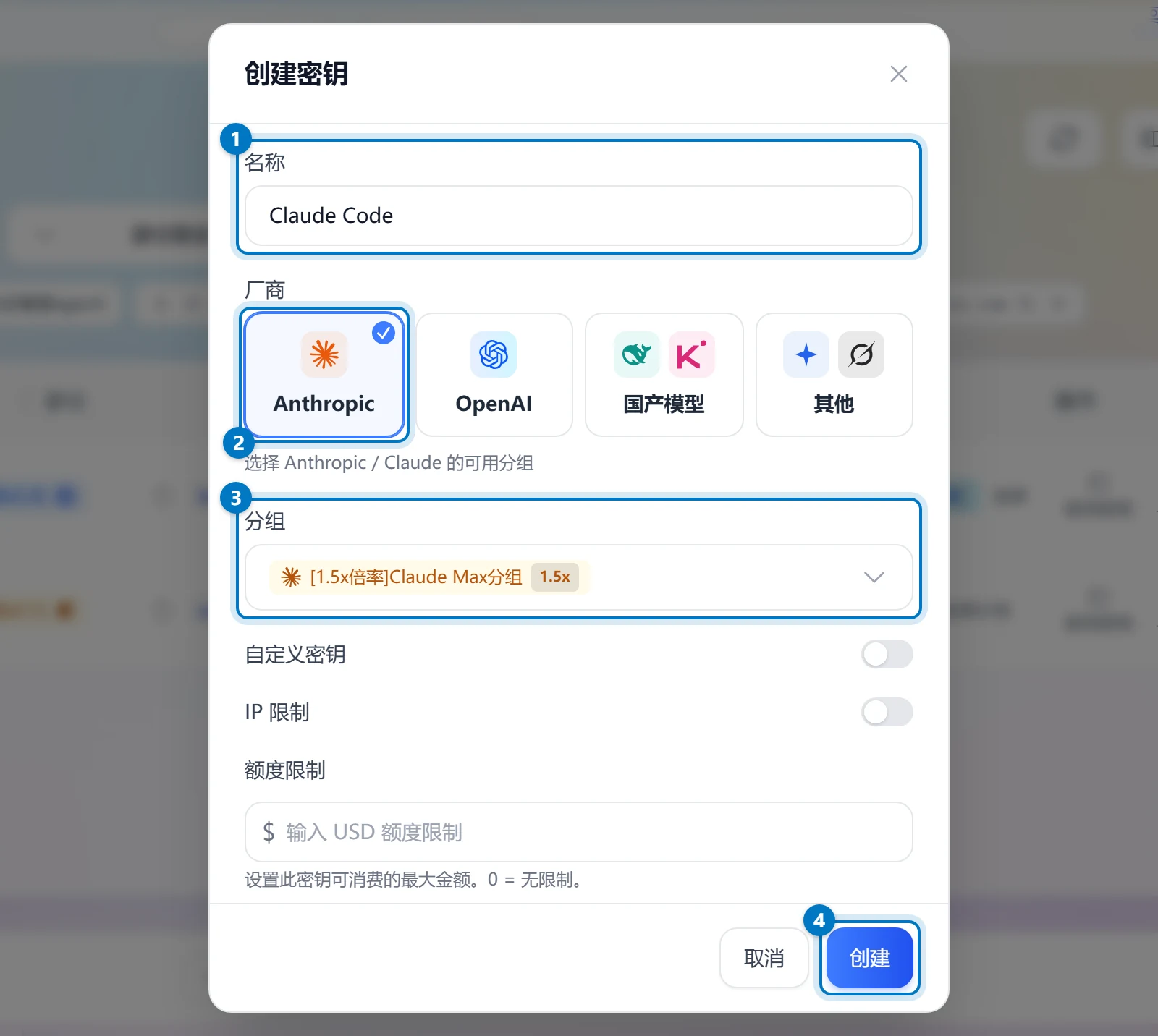 创建密钥:① 名称 ② 厂商 ③ 分组 ④ 创建
| 序号 | 选项 | 填写 |
|---|---|---|
| ① | 名称 | 按用途命名,方便以后区分,例如 Claude Code、Codex |
| ② | 厂商 | 配置 Claude Code 选 Anthropic,配置 Codex 选 OpenAI |
| ③ | 分组 | 下拉框只列出所选厂商的分组,分组名里带着倍率 |
| ④ | 创建 | 创建后回到密钥列表 |
第二步:安装 CC Switch
从 CC Switch 的 GitHub 发布页下载对应系统的安装包:
| 系统 | 下载的文件 | 说明 |
|---|---|---|
| Windows 10 / 11 | CC-Switch-v版本号-Windows.msi | 双击按提示安装。ARM 设备选 Windows-arm64.msi |
| macOS 12 及以上 | CC-Switch-v版本号-macOS.dmg | Apple 芯片和 Intel 通用,已通过 Apple 签名,可直接打开。也可以用 Homebrew 安装:brew install --cask cc-switch |
| Linux | .deb、.rpm 或 .AppImage | 需要 Ubuntu 22.04、Debian 12 或更新的发行版 |
Windows 请选择安装版(.msi)
第三步的「一键导入」需要安装时注册的 ccswitch:// 链接来唤起 CC Switch。便携版(Portable.zip)不会注册这个链接,只能用第四步的手动方式添加。
下载较慢时
GitHub 在部分网络环境下访问较慢,也可以从 CC Switch 唯一的官方网站 ccswitch.io 下载同样的安装包。
安装完成后打开 CC Switch。首次启动会弹出「欢迎使用 CC Switch」,点「我知道了」即可;如果之前手动配置过 Claude Code 或 Codex,原有设置会自动保存为一个名为 default 的供应商,不会丢失。
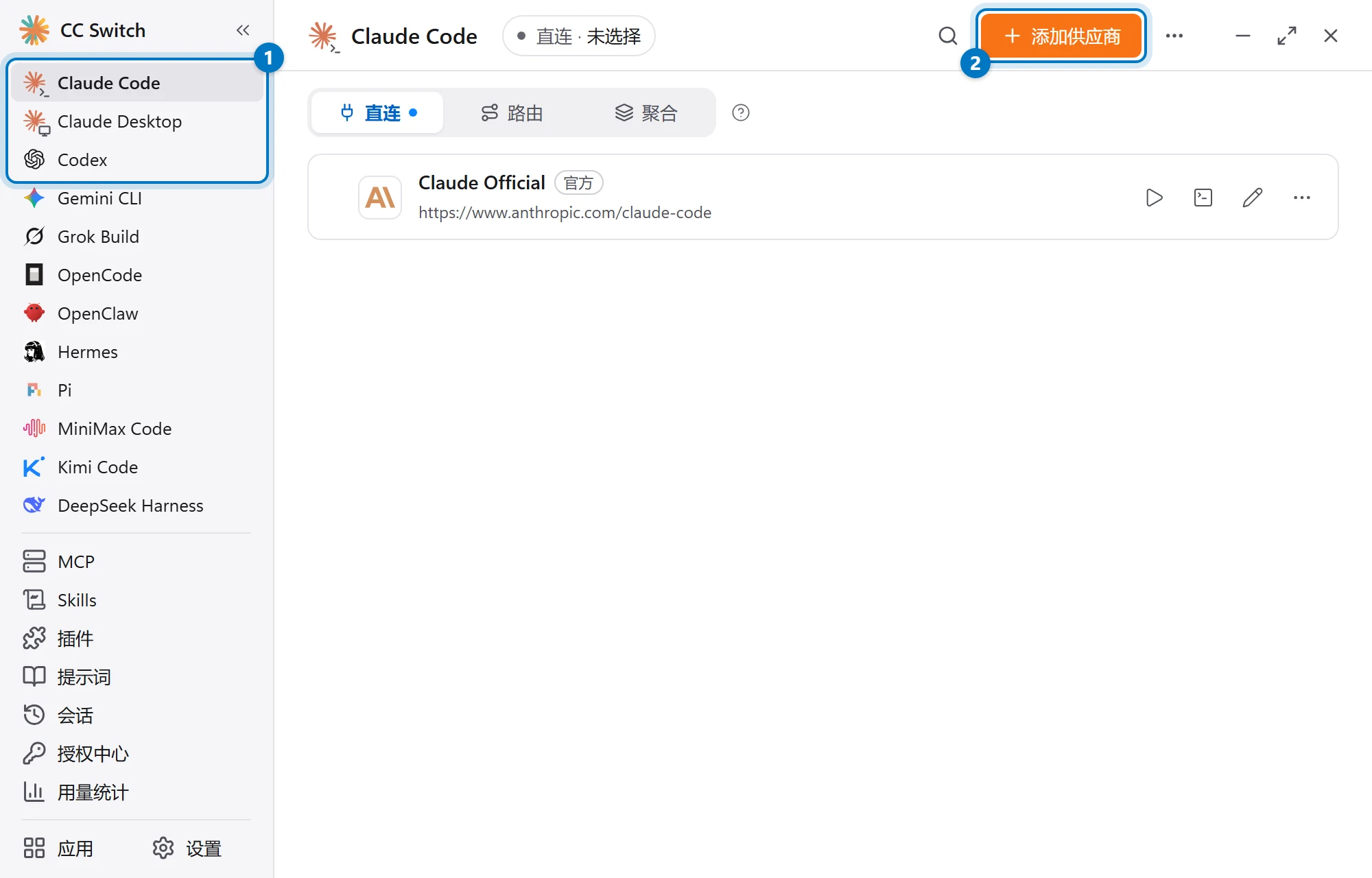 CC Switch 主界面:① 选择要配置的工具 ② 添加供应商
主界面左侧 ① 是 CC Switch 能管理的工具,选中哪一个,右侧就显示它的供应商列表;右上角 ② 的「添加供应商」用于手动添加。列表里预置的 Claude Official 等是各工具的官方登录方式,以后想换回官方账号,切换到它即可。
第三步:一键导入(推荐)
控制台会根据密钥所在的分组,自动选好要配置的工具并填好接口地址和密钥:
| 密钥的分组 | 导入到 |
|---|---|
| Claude 分组、国模分组 | Claude Code |
| OpenAI 分组 | Codex(默认模型 gpt-5.5,导入后可在卡片的「编辑」里修改) |
| Gemini 分组 | Gemini CLI |
| Grok 分组 | Grok Build |
Claude 桌面端不支持一键导入,请使用第四步手动添加。
- 在控制台的 API 密钥列表中,点击要导入的密钥那一行的「导入到 CCS」。
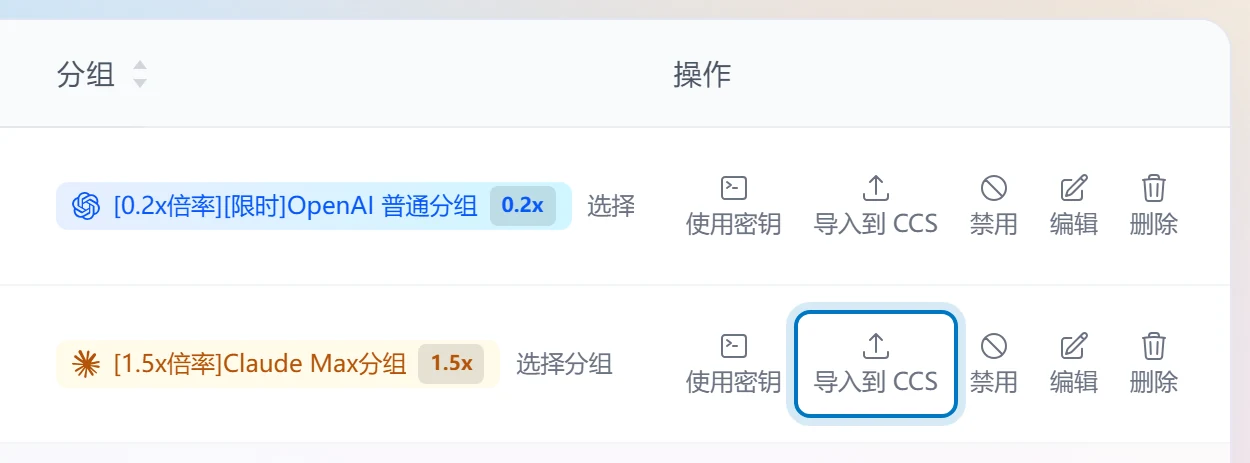 在密钥所在行点「导入到 CCS」
- 浏览器询问是否打开 CC Switch 时,选择「打开」。
- CC Switch 弹出「确认导入供应商配置」。核对应用类型和 API 端点无误后,打开 ① 「导入后立即切换到这个供应商」,再点 ② 「导入」。
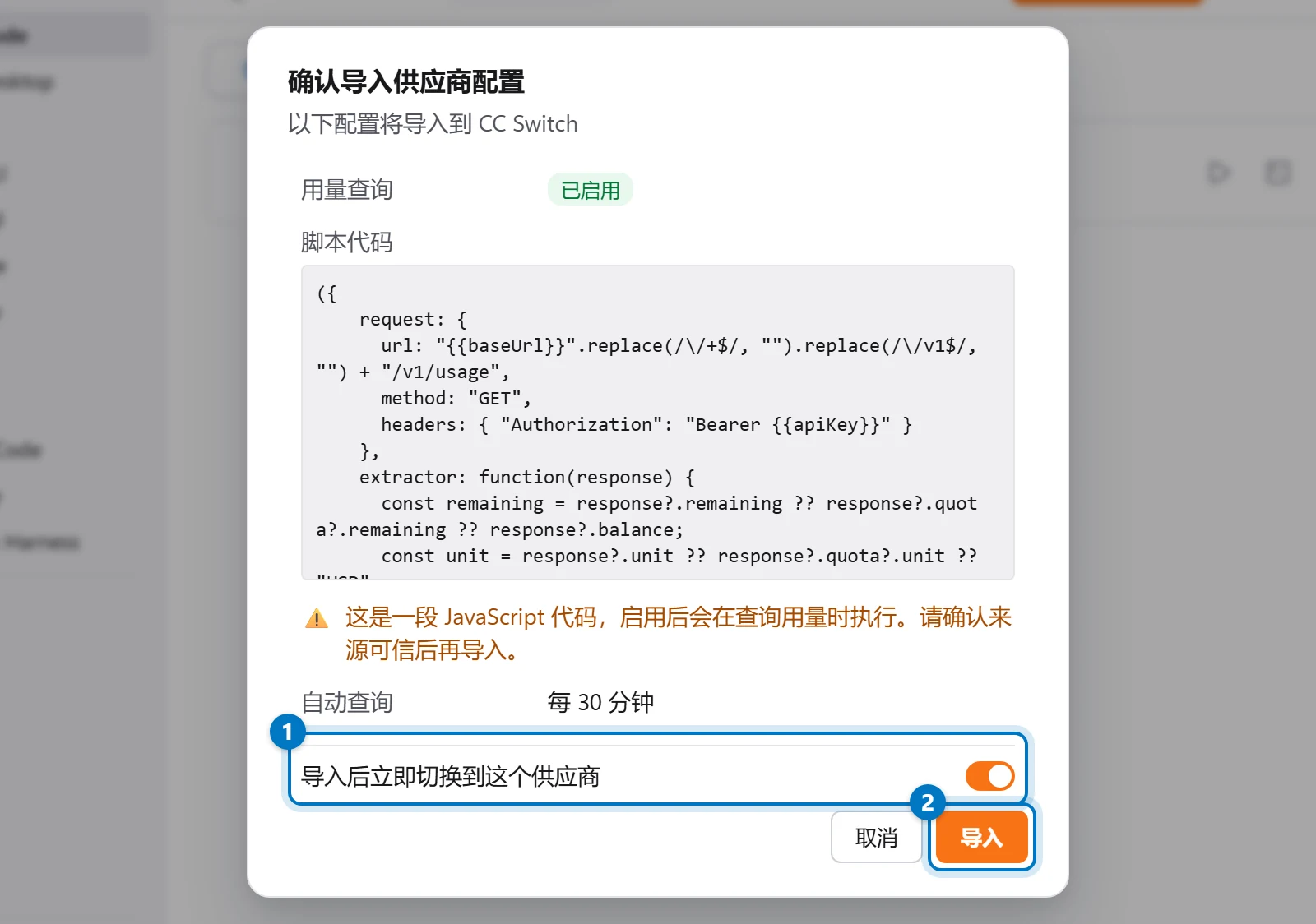 确认导入:① 打开「导入后立即切换到这个供应商」 ② 导入
确认框里的脚本是做什么的
「用量查询」脚本只会用这把密钥请求 FastAIToken 的余额接口(/v1/usage),用来在 CC Switch 里显示剩余额度,不会把密钥发往其他地址。
- 导入完成后,列表里会出现名为 FastAI 的供应商,显示 ① 剩余额度(每 30 分钟自动刷新)和 ② 「使用中」,表示已经生效。
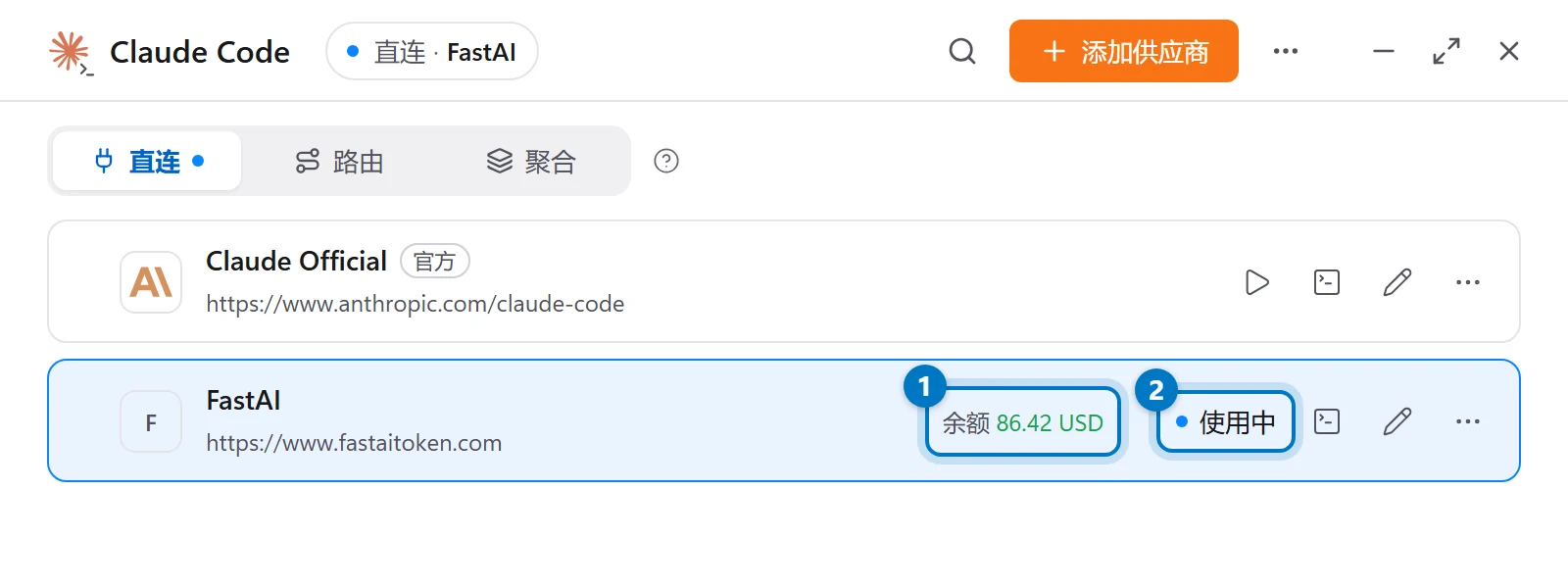 导入完成:① 剩余额度 ② 使用中
如果导入时没有打开开关,FastAI 会出现在列表里但不在使用中,点卡片右侧的 ▷「切换」即可(见启用供应商)。
第四步:手动添加
点「导入到 CCS」没有反应(例如用的是便携版),或者要配置 Claude 桌面端时,按下面的方式手动添加。
复制密钥
在控制台的密钥列表中,点密钥右侧的复制按钮。
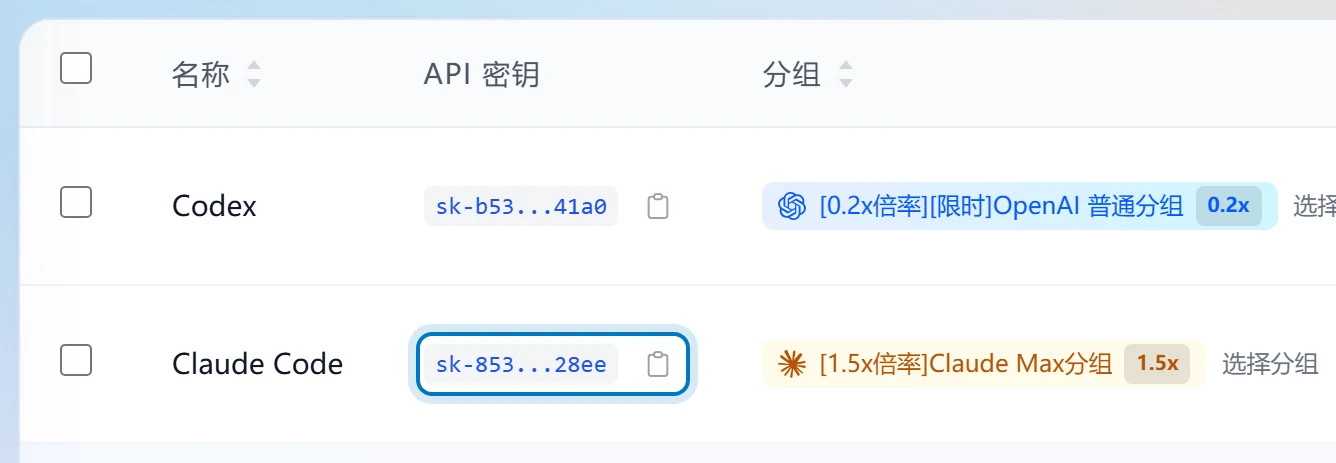 点密钥旁边的复制按钮
添加供应商
- 在 CC Switch 左侧选中要配置的工具,点右上角的「添加供应商」。
- 选择第一项「自定义配置」。
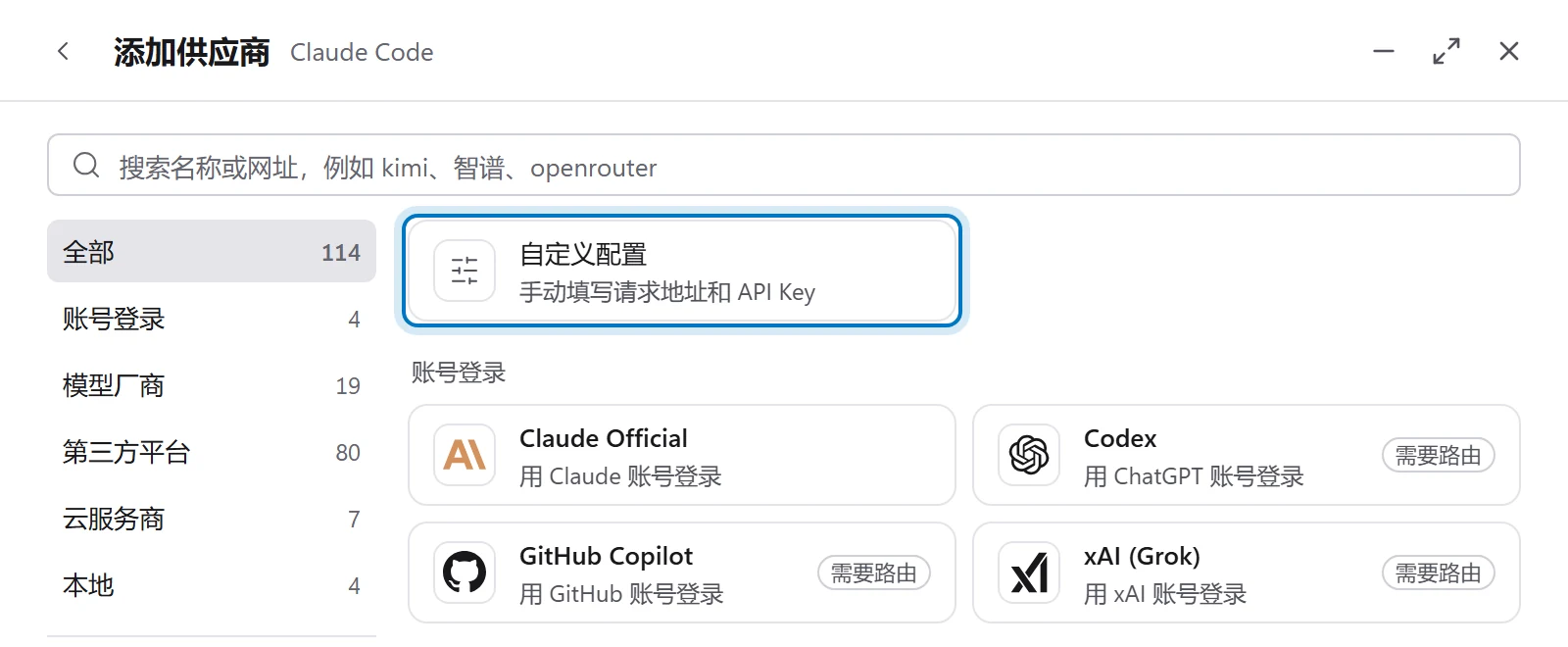 添加供应商:选择「自定义配置」
- 根据所选工具填写表单,填好后点右下角的「添加」。请求地址只填到域名为止,末尾不要加
/或/v1。
Claude Code
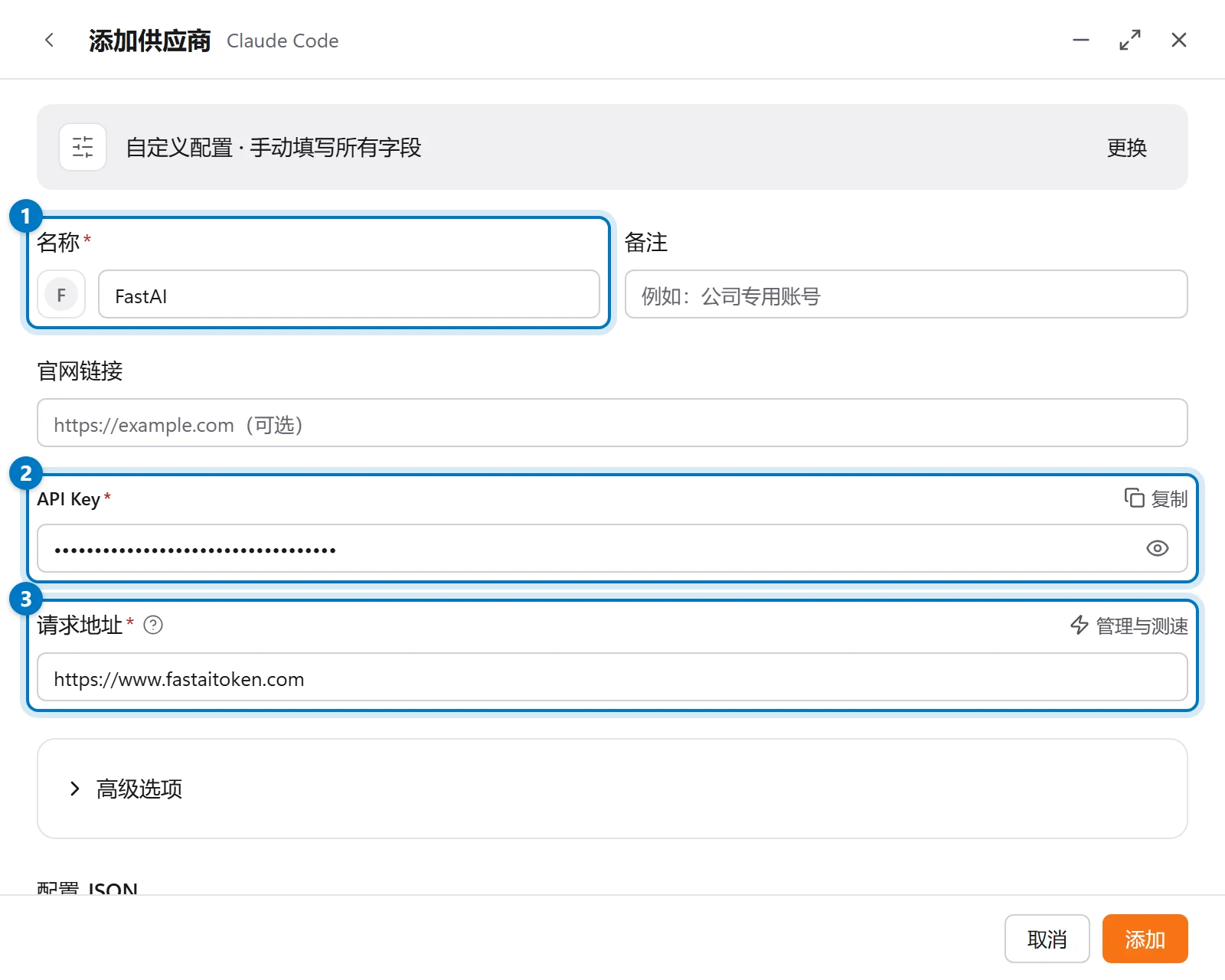 Claude Code:① 名称 ② API Key ③ 请求地址
| 序号 | 字段 | 填写 |
|---|---|---|
| ① | 名称 | FastAI,也可以自己命名 |
| ② | API Key | Claude 分组或国模分组的密钥 |
| ③ | 请求地址 | https://www.fastaitoken.com |
Codex
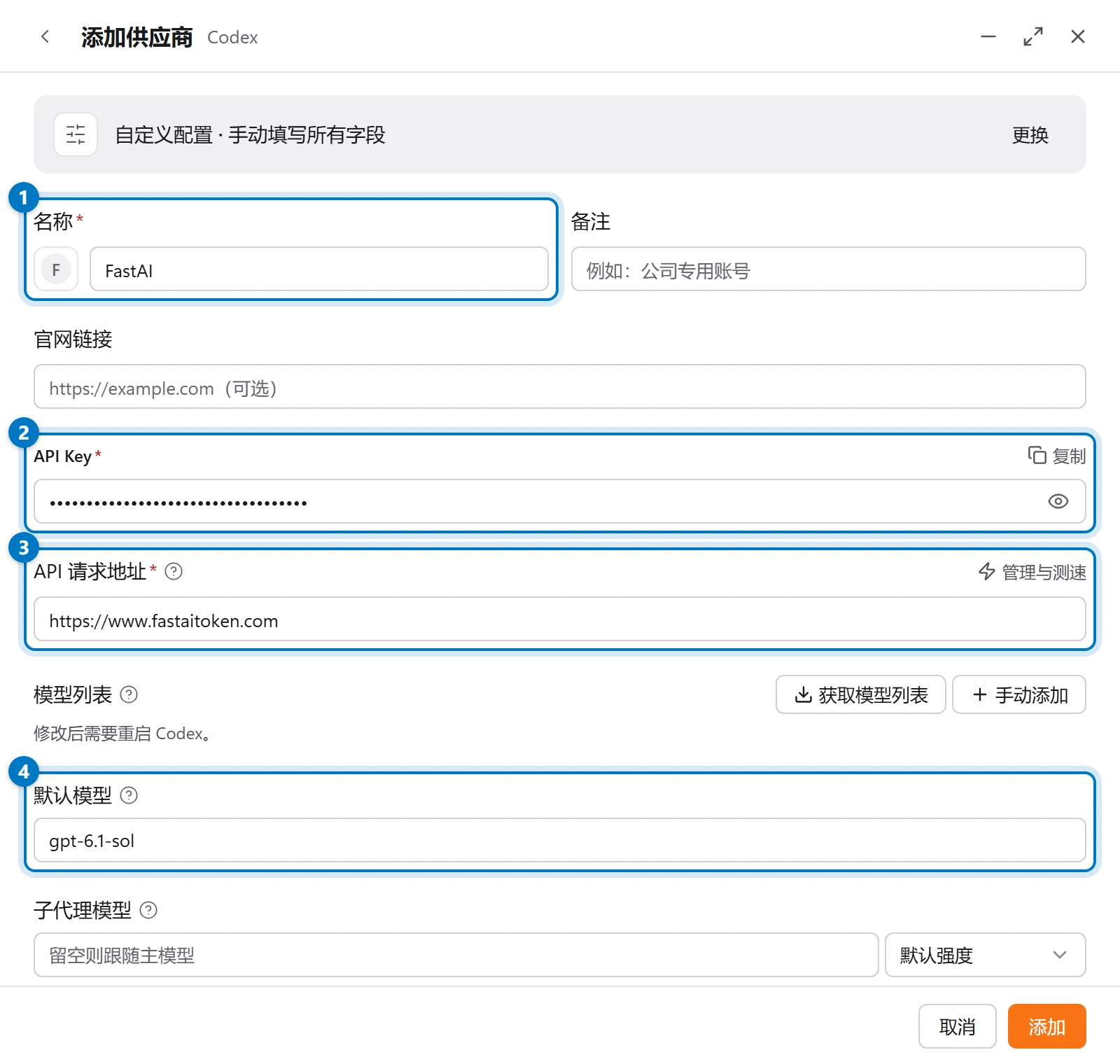 Codex:① 名称 ② API Key ③ API 请求地址 ④ 默认模型
| 序号 | 字段 | 填写 |
|---|---|---|
| ① | 名称 | FastAI,也可以自己命名 |
| ② | API Key | OpenAI 分组的密钥 |
| ③ | API 请求地址 | https://www.fastaitoken.com |
| ④ | 默认模型 | 例如 gpt-6.1-sol,可换成密钥所在分组里的其他模型 |
Claude 桌面端
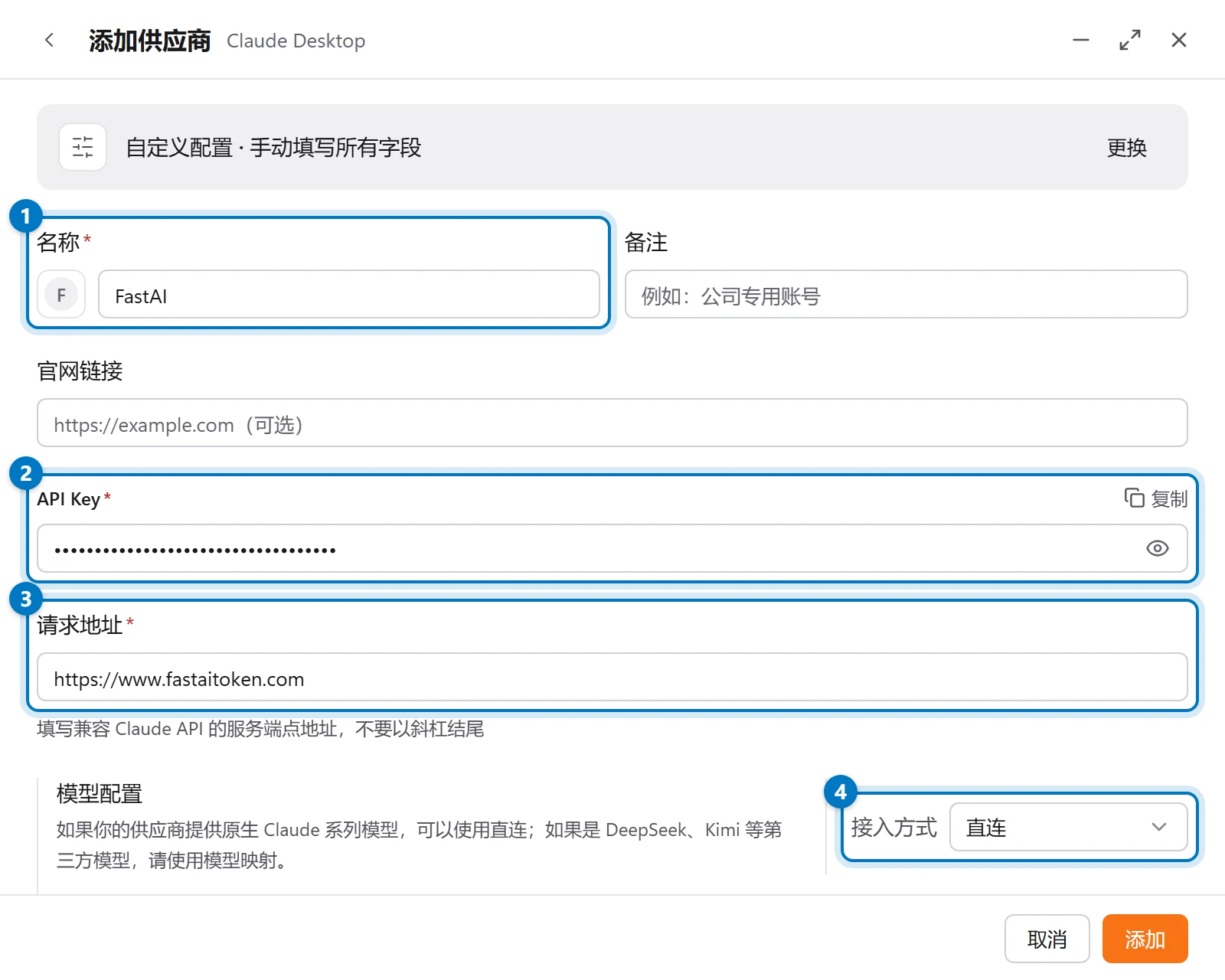 Claude 桌面端:① 名称 ② API Key ③ 请求地址 ④ 接入方式
| 序号 | 字段 | 填写 |
|---|---|---|
| ① | 名称 | FastAI,也可以自己命名 |
| ② | API Key | Claude 分组的密钥 |
| ③ | 请求地址 | https://www.fastaitoken.com |
| ④ | 接入方式 | 保持「直连」 |
Claude 桌面端还需要在客户端里开启开发者模式,完整步骤见 Claude Code 桌面端安装。
启用供应商
添加后回到供应商列表。如果 FastAI 没有显示「使用中」(之前已经在用其他供应商时会这样),点击卡片右侧的 ▷「切换」。
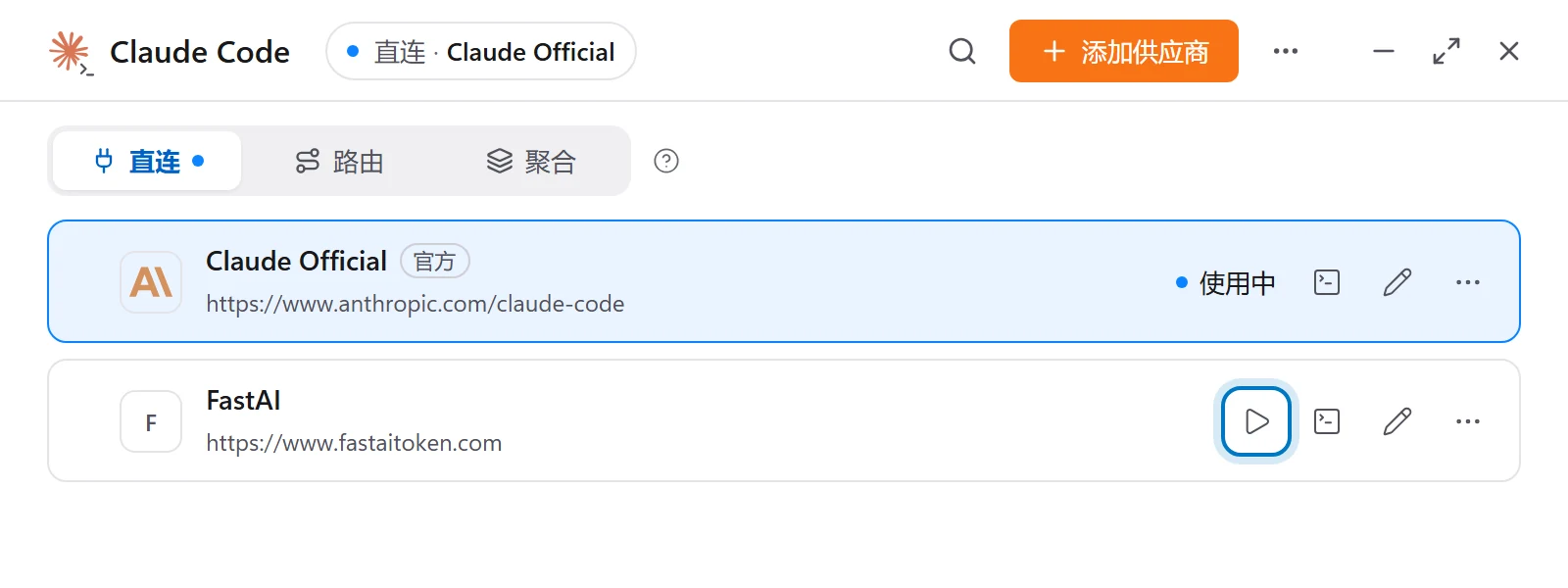 点 FastAI 卡片右侧的 ▷「切换」
第五步:确认生效
切换后,各工具生效的方式不同:
| 工具 | 生效方式 |
|---|---|
| Claude Code | 无需重启,下一次请求就会使用新配置 |
| Codex、Gemini CLI | 重新启动终端里的工具;Codex 桌面版需要完全退出后重新打开 |
| Claude 桌面端 | 完全退出(包括系统托盘里的图标)后重新打开 |
然后在工具里发一条消息,再到控制台的使用记录查看。能看到这次请求的模型和费用,就说明已经通过 FastAIToken 调用。
常见问题
点「导入到 CCS」没有反应,或提示未安装 CC Switch
- 确认是用安装版(Windows 的
.msi、macOS 的.dmg)安装的,便携版不支持一键导入。 - 浏览器询问是否打开 CC Switch 时要选择「打开」;如果之前选过「始终阻止」,需要在浏览器设置里恢复。
- 仍然不行的话,改用手动添加,效果完全相同。
提示密钥无效(401)
检查 API Key 是否完整复制、首尾有没有多余的空格,以及这把密钥在控制台里是否被禁用或删除。
提示模型不存在(404)
密钥所在的分组里没有这个模型。Claude Code 和 Claude 桌面端要用 Claude 分组或国模分组的密钥,Codex 要用 OpenAI 分组的密钥;Codex 的默认模型也要是该分组里有的模型,可在可用渠道查看。
提示余额或额度不足
账户余额用完时请先充值;如果创建密钥时设置过额度限制,也可以在控制台编辑这把密钥,调高或取消限制。
卡片上没有显示余额
一键导入的供应商会自动显示剩余额度;手动添加的默认不显示,可以点卡片右侧的「⋯」→「配置用量查询」自行设置,或者删除后改用一键导入。
怎么换回官方账号
在 CC Switch 的供应商列表里切换到 Claude Official(Codex 为 OpenAI Official),然后按工具自己的登录流程操作即可。FastAI 供应商会保留在列表里,随时可以切回来。
页面顶部的「直连 / 路由 / 聚合」需要改吗
保持默认的「直连」即可,此时工具直接连接 FastAIToken,CC Switch 不经手任何请求。「路由」会让请求经过本机的 CC Switch 转发,支持故障转移等进阶功能;「聚合」可以把多家供应商的模型放进同一个模型列表。两者都不是必需的。
切换供应商会改掉我的其他设置吗
不会。切换时 CC Switch 只替换接口地址、密钥、模型等与供应商相关的字段,插件、Hook、MCP 和你自己添加的其他设置都会保留。
相关文档
- Claude Code 终端版安装
- Claude Code 桌面端安装
- Codex 安装配置
- 国模使用说明:在 Claude Code 里使用 DeepSeek、GLM、Kimi 等国产模型
- 价格说明