Appearance
AI 视频工作台使用指南
AI 视频工作台支持四种创作方式:文生视频、首尾帧视频、图生视频、全能视频。在开始创作前,请先完成 API Key 配置并在工作台中选中可用的 Key。
开始前准备
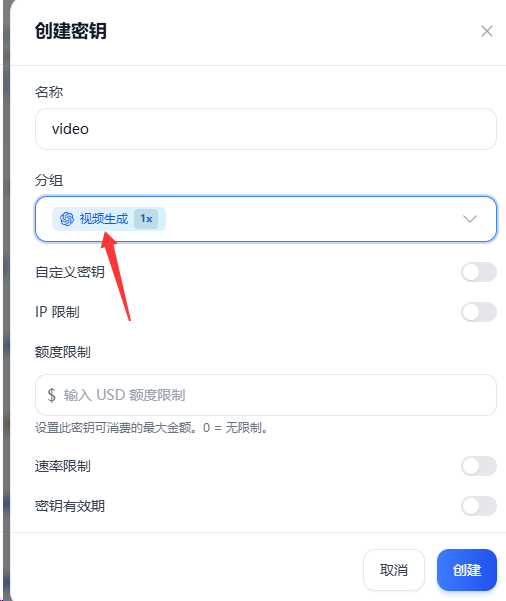
1. 创建视频 API Key
在控制台创建密钥时,请将密钥分组设置为 视频生成。建议为密钥填写易识别的名称,便于后续管理。
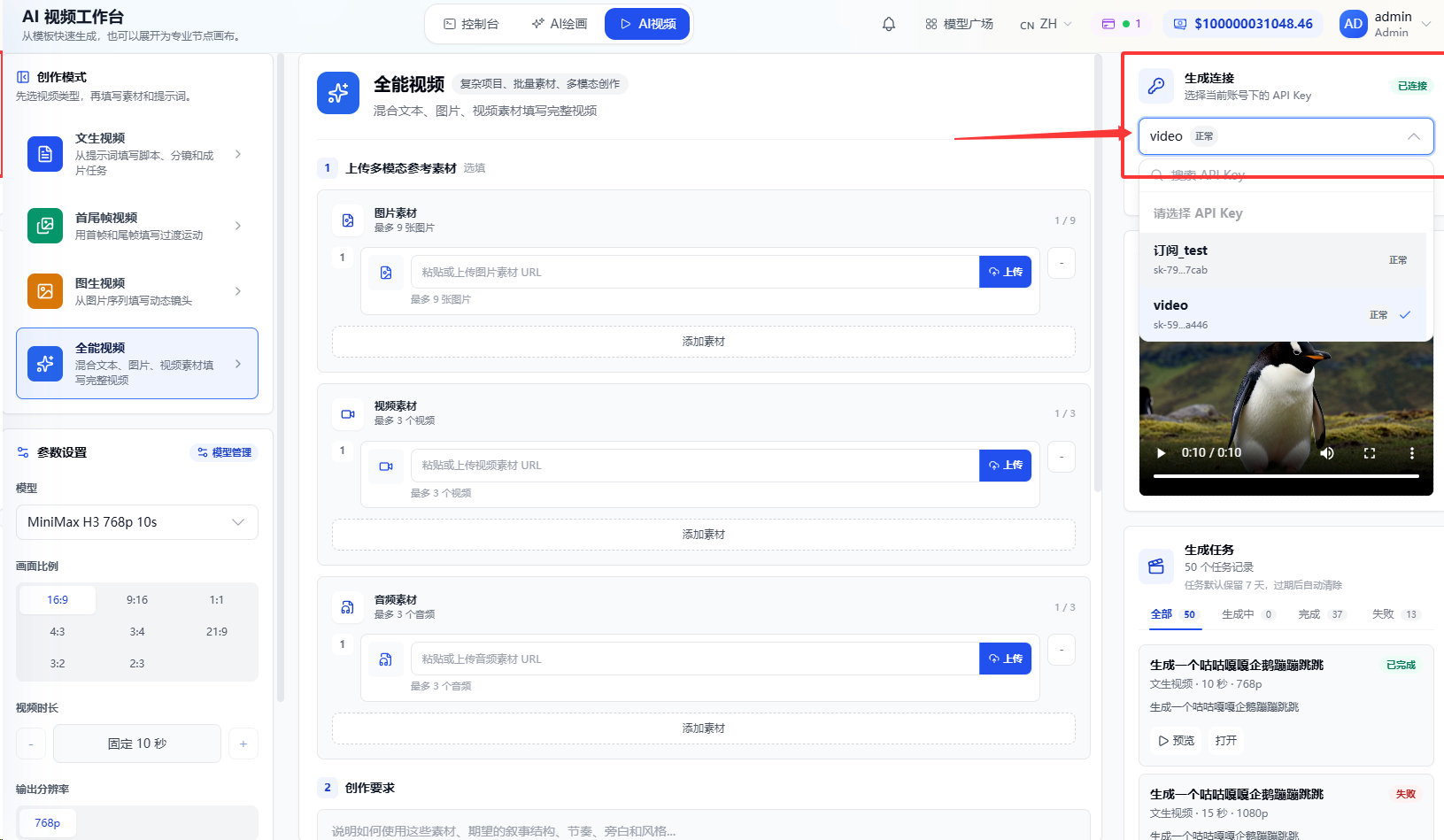
2. 在工作台中选择 API Key
进入 AI 视频工作台后,在右侧的 生成连接 区域选择刚刚创建的 API Key。确认连接状态正常后,即可开始创作。
通用操作说明
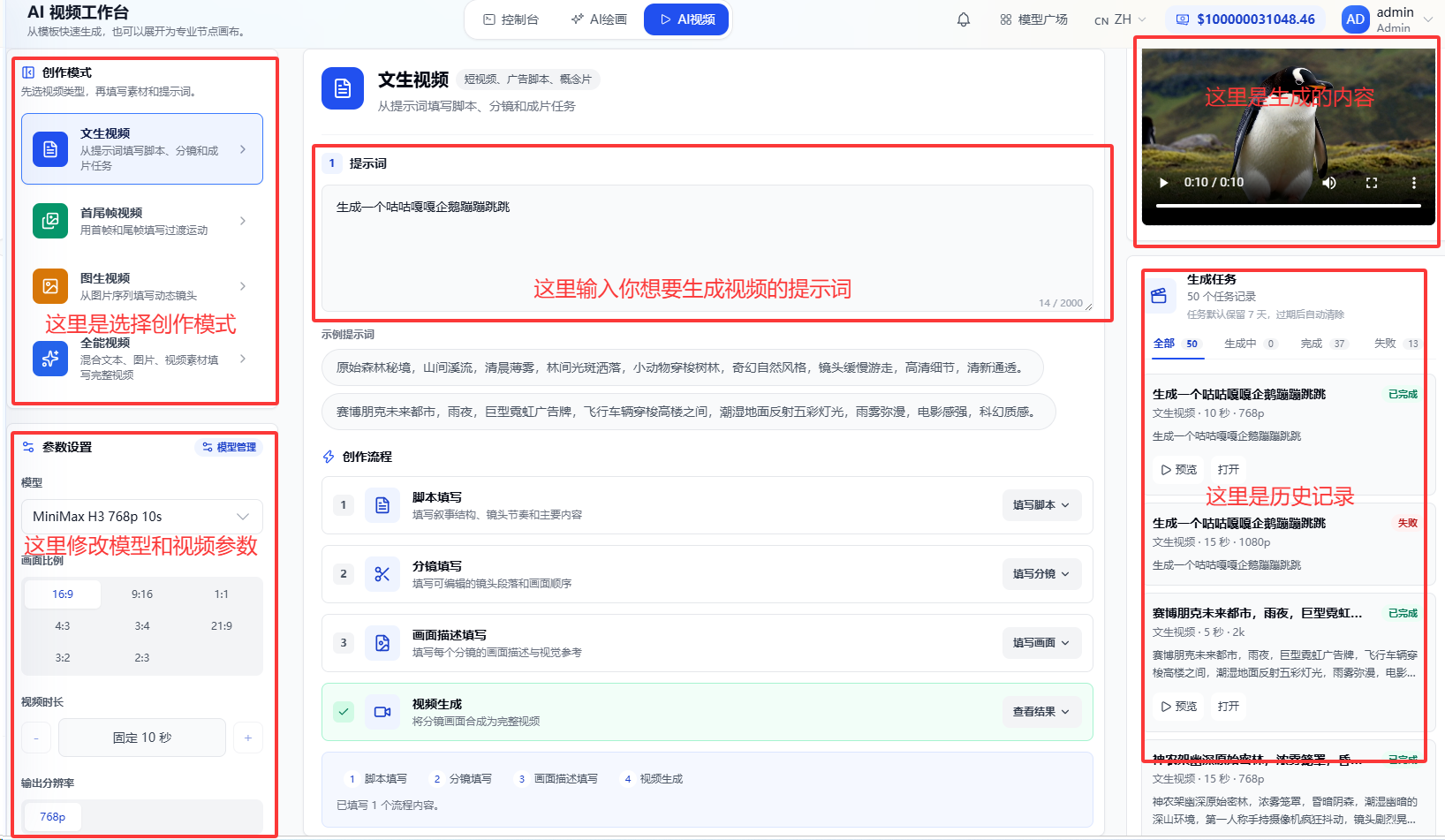
无论使用哪一种创作模式,通常都需要完成以下操作:
- 在左侧选择合适的创作模式。
- 在参数设置中选择模型、画面比例、视频时长和输出分辨率。
- 按当前模式上传素材或填写提示词。
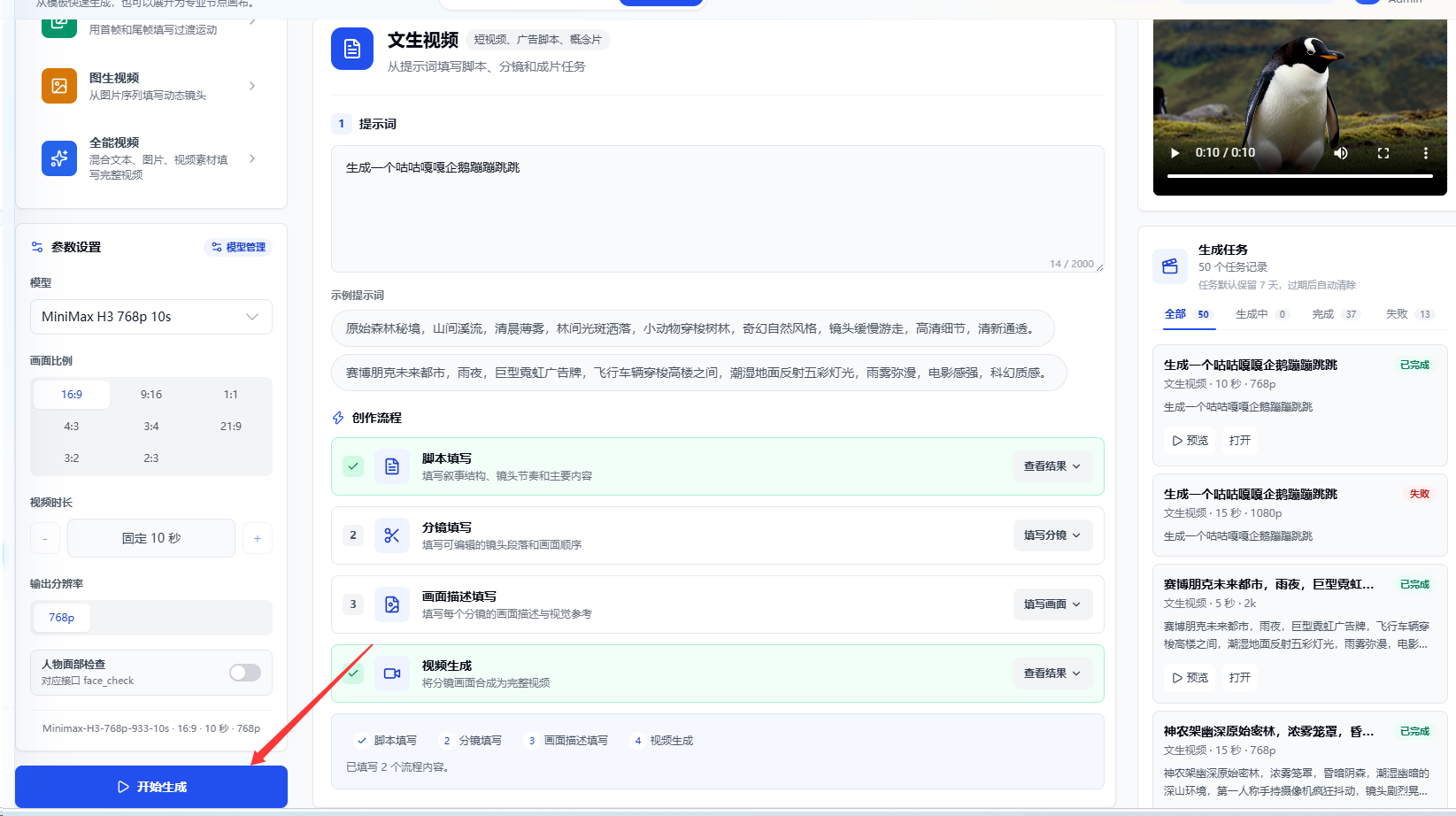
- 点击 开始生成,随后在右侧 生成任务 中查看进度、预览或打开成片。
参数设置建议
- 模型:根据画质、时长和创作需求选择合适的模型。
- 画面比例:横版内容可优先选择
16:9,竖版短视频可选择9:16。 - 视频时长:时长越长,建议提示词和镜头描述写得越具体。
- 输出分辨率:按发布场景选择,例如日常预览可选择较低分辨率,正式发布可选择更高分辨率。
文生视频
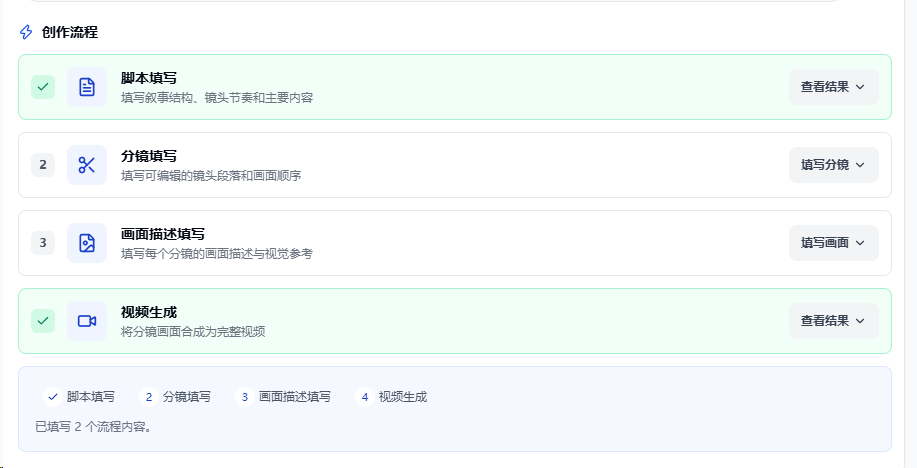
文生视频适合从零开始创作短视频、广告脚本、概念片或故事片段。只需通过文字描述你希望生成的画面、人物、动作、镜头和风格。
使用步骤
- 在左侧选择 文生视频。
- 在提示词输入框中描述视频内容。
- 根据需要调整模型、比例、时长和分辨率。
- 可继续补充脚本、分镜和画面描述,使结果更接近预期。
- 点击 开始生成,在任务列表中查看生成结果。
提示词写法
推荐按以下要素组织描述:
主体 + 场景 + 动作 + 镜头 + 风格 + 画质
示例:
一只企鹅站在海边岩石上,海风吹动周围草丛,镜头缓慢推进,清晨柔和光线,电影感,高细节。
首尾帧视频
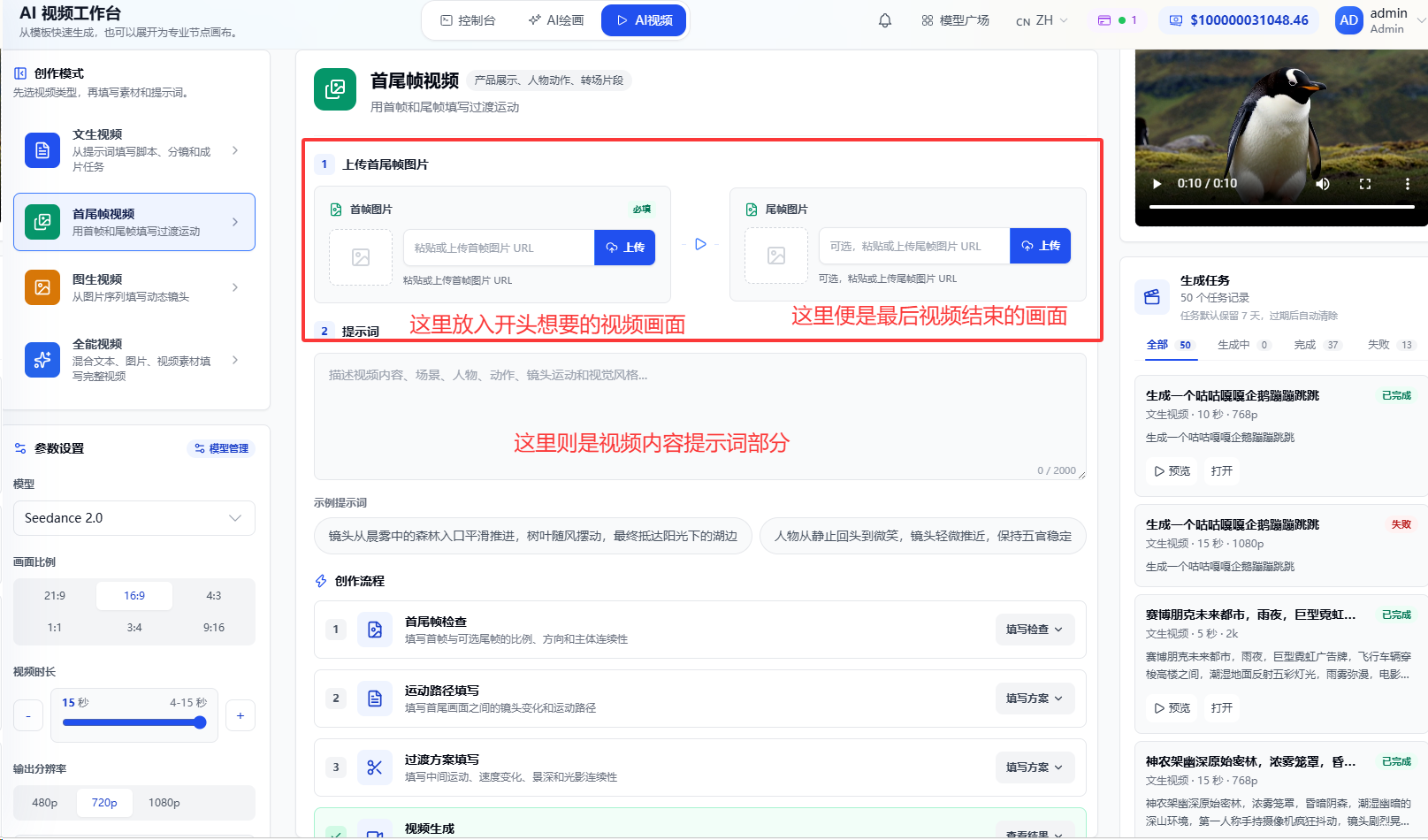
首尾帧视频用于固定视频的开头和结尾画面,再让模型生成两者之间自然衔接的运动过程。它适合产品展示、人物动作、场景转场等需要明确起止画面的创作。
使用步骤
- 在左侧选择 首尾帧视频。
- 上传首帧图片,定义视频开始时的画面。
- 可选上传尾帧图片,定义视频结束时的画面。
- 填写提示词,描述主体动作、镜头运动和画面风格。
- 调整时长、比例、分辨率等参数后开始生成。
首帧和尾帧的主体、构图和风格越接近,过渡效果通常越自然。
图生视频
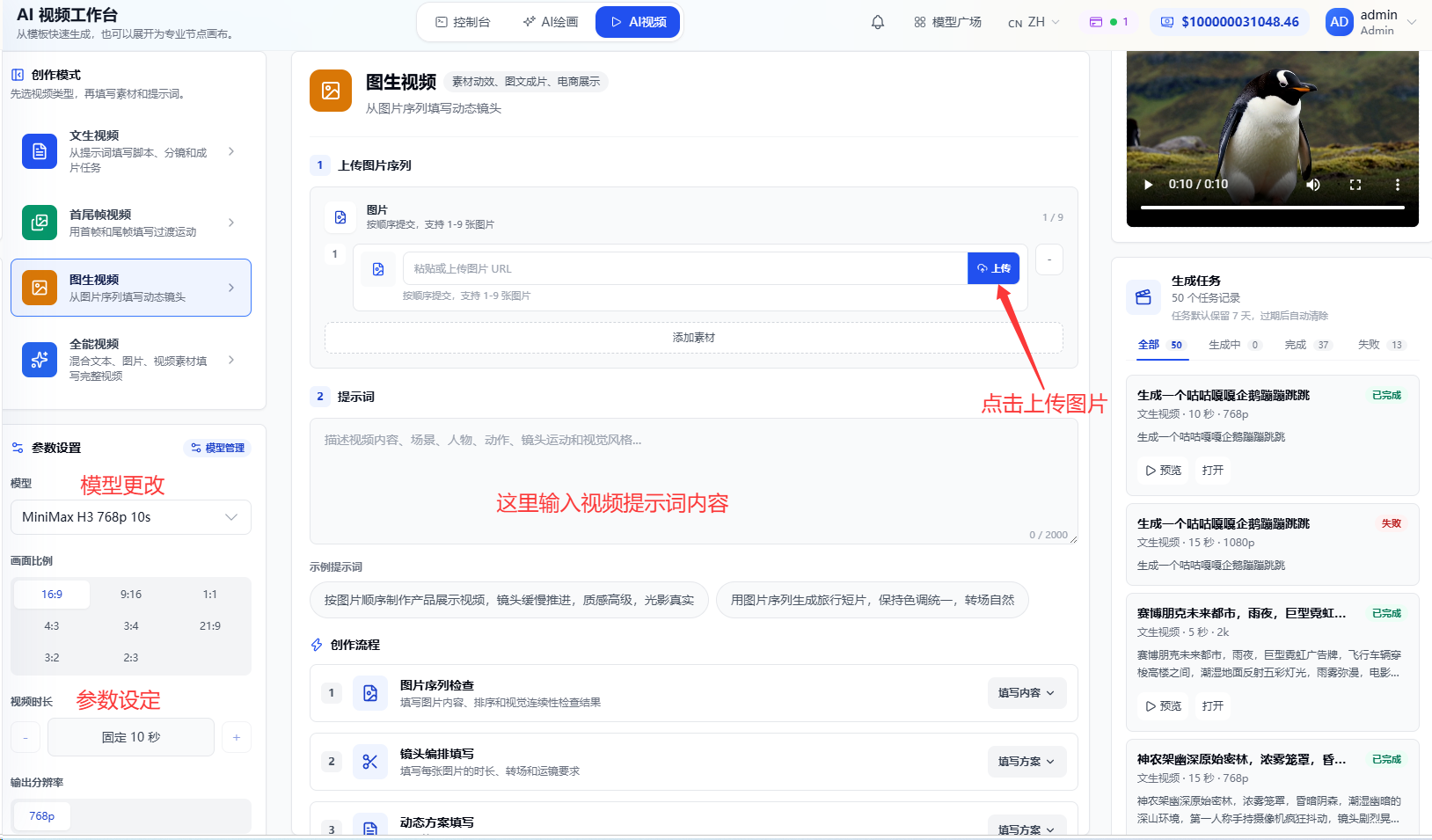
图生视频以一张或多张图片为基础,将静态画面扩展为动态视频。适合产品展示、插画动效、人物动态化和图文内容制作。
使用步骤
- 在左侧选择 图生视频。
- 按顺序上传图片素材。
- 填写提示词,描述希望出现的动作、镜头和视觉风格。
- 设置模型、比例、时长和输出分辨率。
- 点击 开始生成,在任务列表中查看成片。
创作建议
- 单图创作时,在提示词中重点描述运动方向和镜头语言。
- 多图创作时,建议按故事或镜头顺序上传图片。
- 若希望画面稳定连贯,尽量使用风格、主体和构图相近的素材。
全能视频
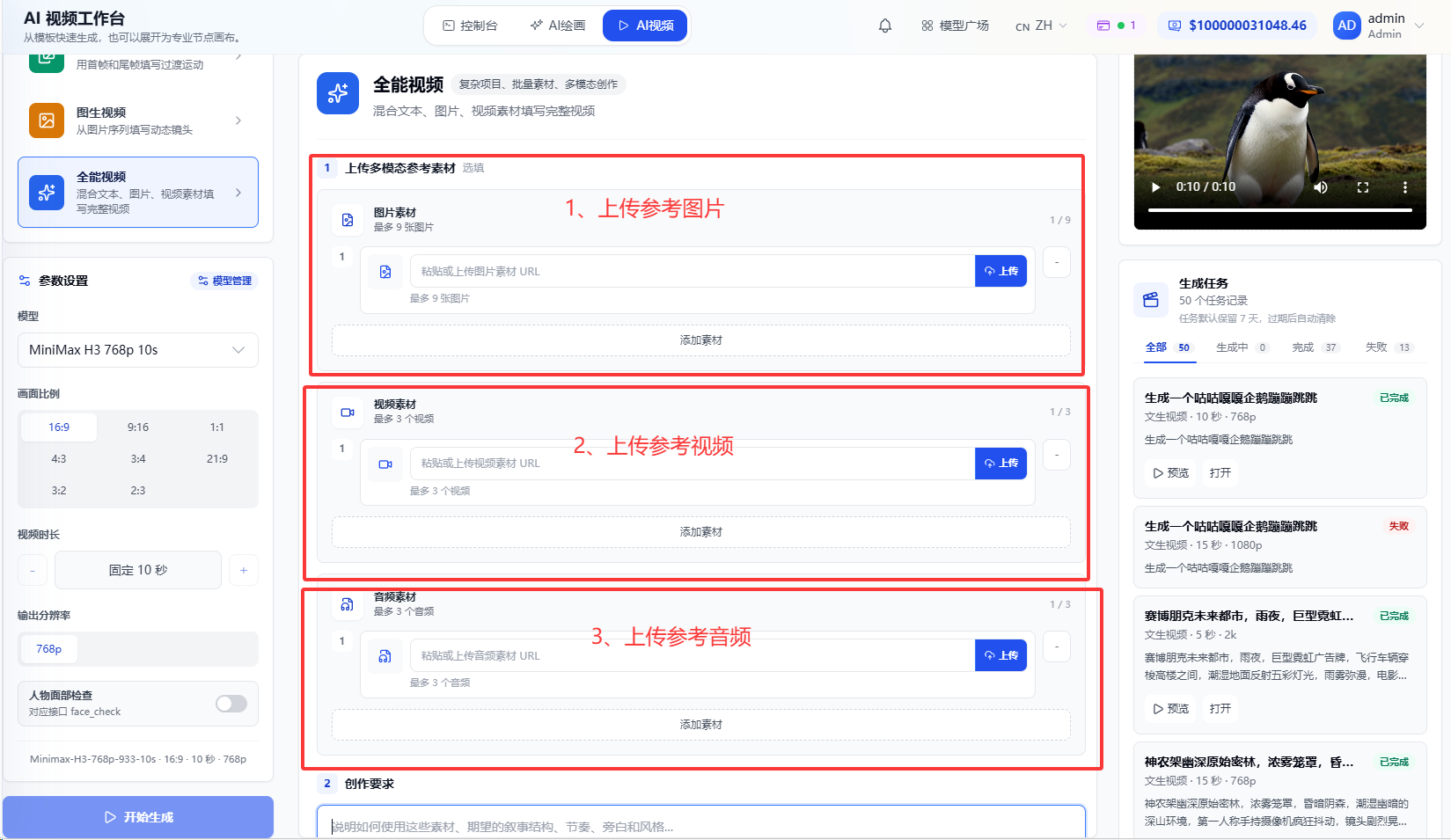
全能视频支持结合文本、图片、视频和音频素材进行创作,适合需要更细致控制画面内容和节奏的项目。
可添加的素材
- 图片素材:作为角色、场景、构图或视觉风格参考。
- 视频素材:作为动作、镜头或节奏参考。
- 音频素材:作为氛围、配乐或节奏参考。
- 文字提示词:说明最终视频的主题、结构、动作、节奏、旁白和风格。
使用步骤
- 在左侧选择 全能视频。
- 按需要上传图片、视频和音频素材。
- 在创作要求中说明各素材的作用,以及希望生成的视频效果。
- 设置模型、比例、时长和分辨率。
- 点击 开始生成,并在右侧任务列表中查看结果。
生成完成后
生成任务会显示在右侧 生成任务 列表中。你可以:
- 查看生成状态;
- 预览已完成的视频;
- 打开并下载最终成片;
- 根据结果调整提示词、素材或参数后再次生成。
建议先用较短时长和较低分辨率测试创意方向,确认效果后再生成正式版本。