Appearance
OpenCode 安装与配置指南
下载 OpenCode 桌面版,并通过 CC Switch 接入自定义 API 供应商。
下载地址:https://opencode.ai/zh/download
目录
第一步:下载桌面版
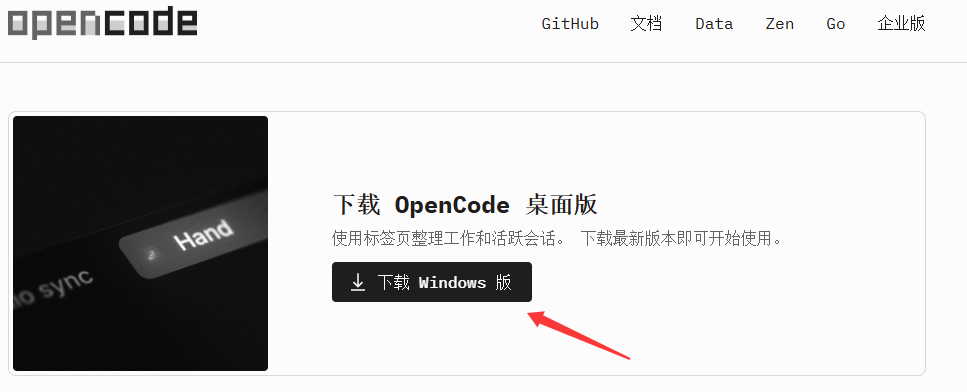
打开 OpenCode 官网,点击 下载 Windows 版(macOS 用户点击对应的系统版本)。
第二步:安装 OpenCode
下载完成后双击安装包,按提示完成安装。
⚠️ 安装完成后先不要急着使用,随后打开 CC Switch 完成供应商配置。
第三步:配置 CC Switch
3.1 添加供应商
打开 CC Switch,在顶部图标栏中选中 OpenCode 图标,然后点击 添加供应商。
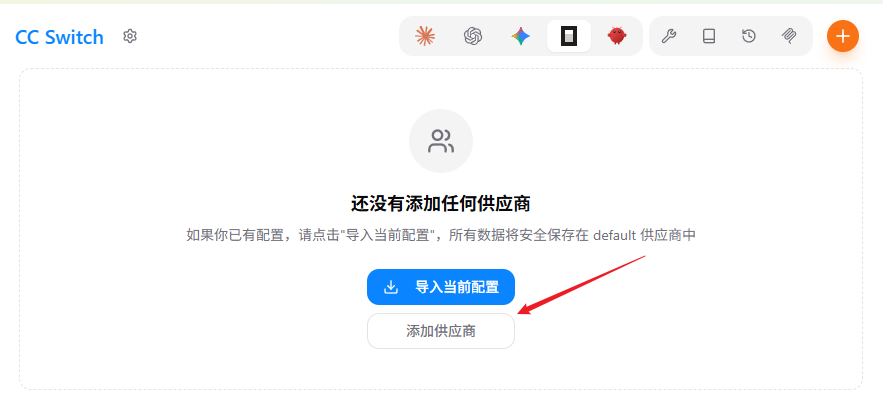
如果你之前已有配置,也可以点击 导入当前配置,所有数据会安全保存在
default供应商中。
3.2 选择自定义配置
在「添加新供应商」页面的预设供应商列表中,选择 自定义配置。
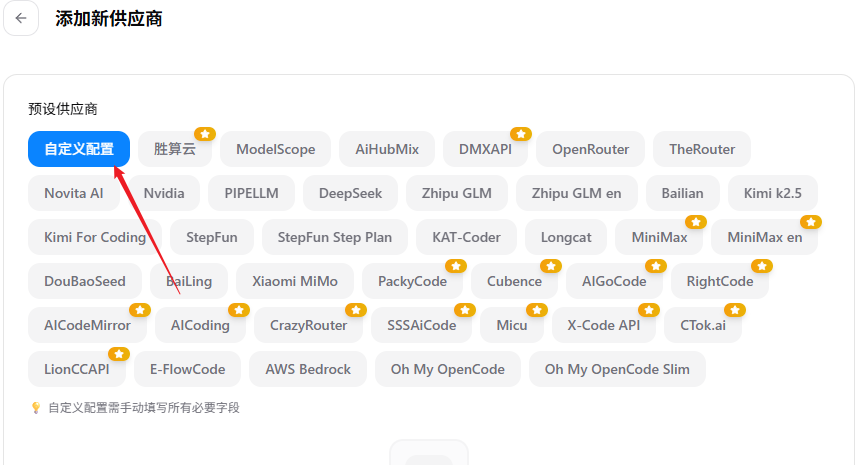
💡 页面底部提示:自定义配置需要手动填写所有必要字段。
3.3 填写供应商信息
按下表填写各字段:
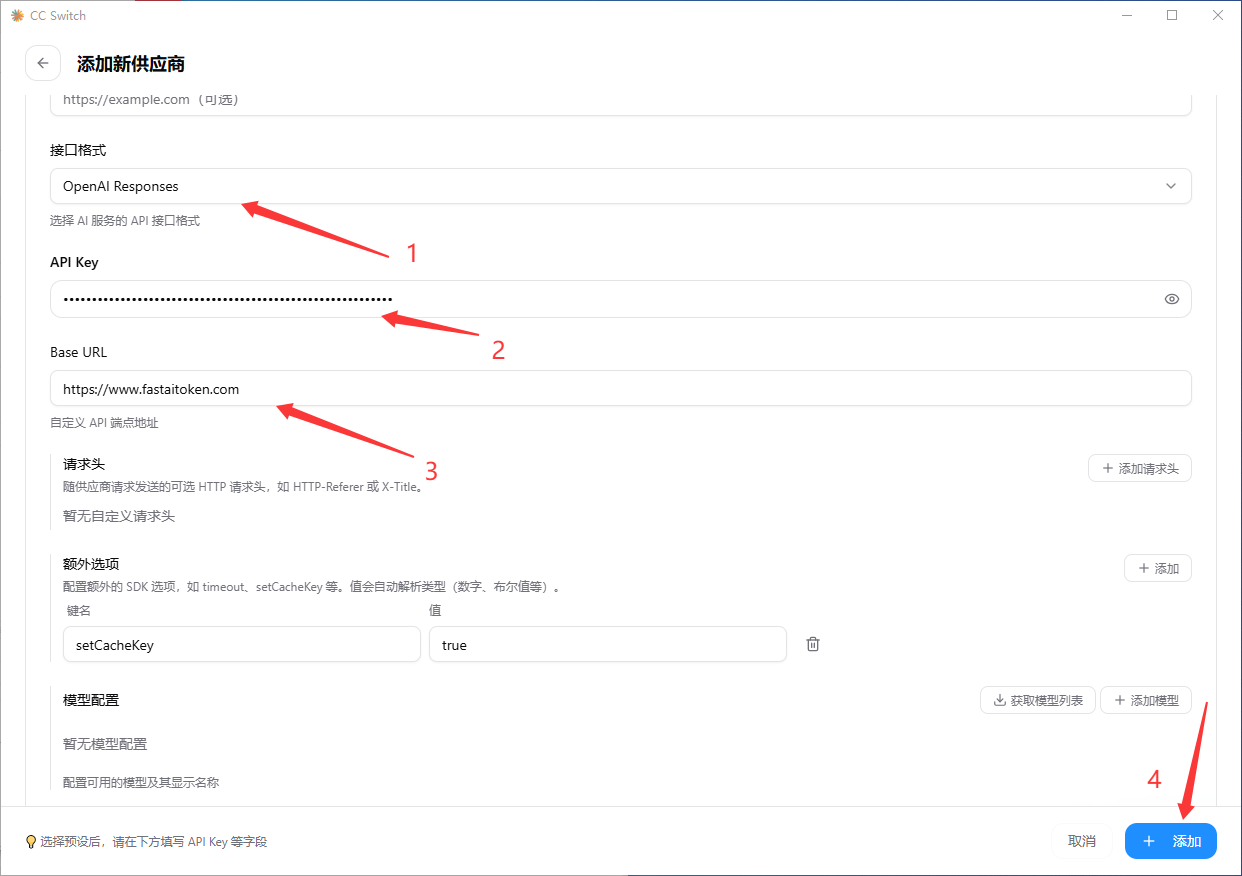
填写完成后:
- 点击右侧 获取模型列表,自动拉取可用模型。
- 在「模型配置」区域选择 模型 ID 并填写 显示名称。
- 点击右下角 保存。
3.4 启用供应商
回到供应商列表,找到刚创建的条目(例如 fastaitoken),点击绿色的 + 添加 按钮完成启用。

第四步:启动并选择模型
最后打开 OpenCode,在输入框下方的模型选择器中,切换到 fastai 分组下配置好的模型(如 claude-opus-4-8),即可成功使用。
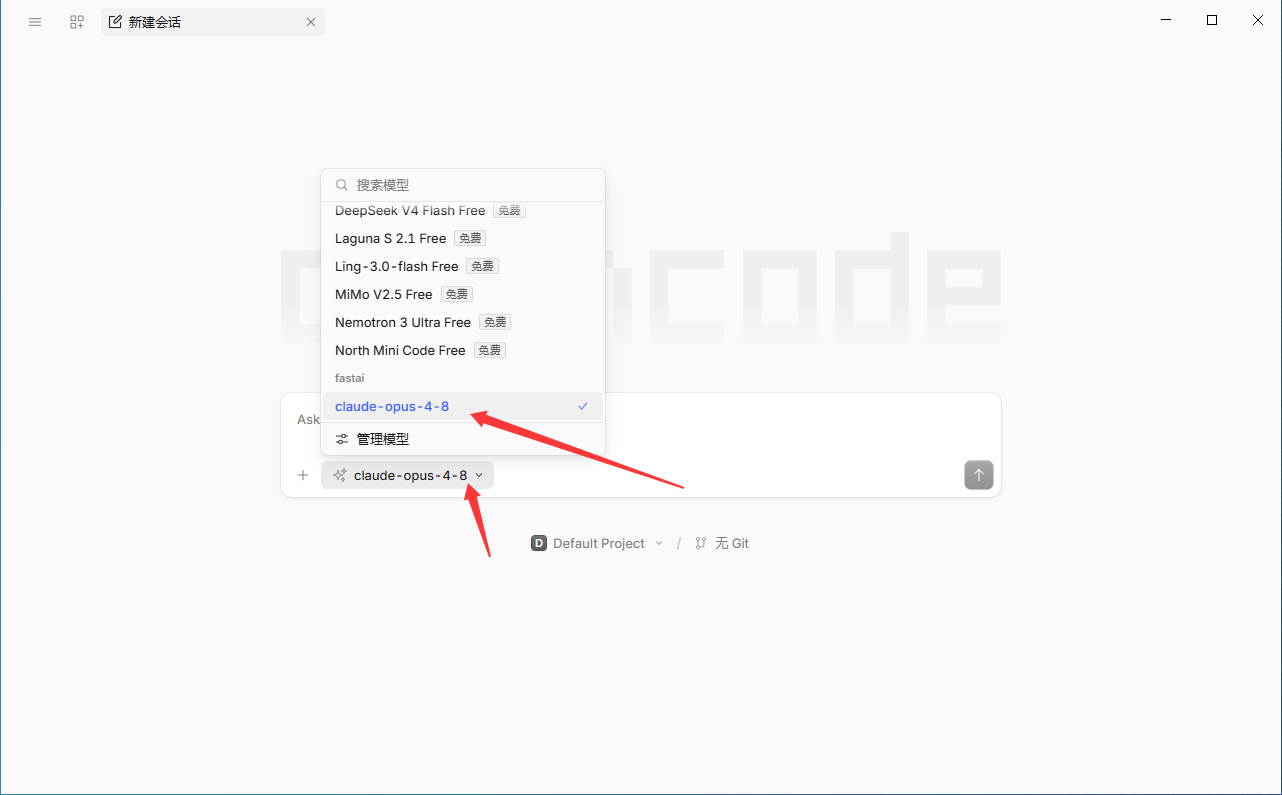
模型列表中带「免费」标签的是官方提供的免费模型;
fastai分组下的则是通过 CC Switch 接入的自定义供应商模型。
常见问题
| 问题 | 排查方向 |
|---|---|
| 模型列表里找不到自定义模型 | 确认 CC Switch 已保存配置并点击了 + 添加 启用 |
| 获取模型列表失败 | 检查 API Key 是否正确、Base URL 是否有多余的斜杠或空格 |